我开发了 termscp,这是一个功能比较完整的终端文件传输与文件浏览工具, 支持 SCP、SFTP、FTP、S3,现在也支持 SMB。不过,SMB 支持并没有想象中 那么容易实现。
在 Linux 和 macOS 上,我已经让 libsmbclient 的 Rust 接口跑了起来,相关实现 可以看 pavao。到了 Windows,我却一直没找到 一份真正说明该怎么做的指南。
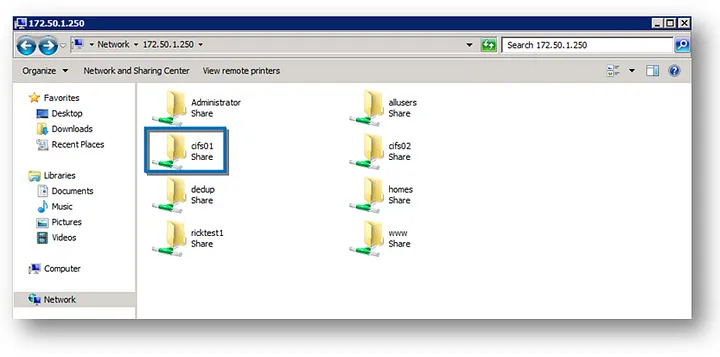
我在 Stack Overflow 的一个讨论里看到,Windows 原生支持 SMB:只要把 IP 地址或主机名放到路径前面,就应该能像访问普通文件一样访问共享。 但实际操作并没有这么顺利。最后,我只好翻阅各种论坛里其他语言的实现, 才拼出完整办法。
这篇文章就把结果整理成一份教程:如何用 Rust 在 Windows 上访问 SMB 共享。
挂载 SMB 共享
我先确认了一件事:在 PowerShell 中,可以用下面的命令访问 SMB 共享:
net use \\server\share /user:username [password]
接下来要弄清楚的,就是这条命令背后调用了什么 API。答案是 Windows API, 而且挂载共享只需要一次简单的调用。先从依赖开始配置。
添加依赖
这个实现只需要 windows-sys,并启用一个额外的 feature:
[dependencies]
windows-sys = { version = "^0.48", features = ["Win32_NetworkManagement_WNet"] }
依赖准备好以后,就可以在客户端里挂载共享了。
建立连接
先引入需要的类型:
use std::ffi::CString;

use windows_sys::Win32::Foundation::{NO_ERROR, TRUE};
use windows_sys::Win32::NetworkManagement::WNet;
后面会处理裸指针,因此还需要一个工具函数,把 String 转成 CString:
fn to_cstr(s: &str) -> CString {
    CString::new(s).unwrap()
}
这里为了突出主线直接用了 unwrap,实际项目里可以把错误处理得更妥当。
现在可以实现连接函数:
fn connect(
    server: &str,
    share: &str,
    username: Option<&str>,
    password: Option<&str>
) -> Result<(), i32>
{
    let remote_name = to_cstr(&format!("\\\\{server}\\{share}"));

    // 初始化资源
    let mut resources = WNet::NETRESOURCEA {
        dwDisplayType: WNet::RESOURCEDISPLAYTYPE_SHAREADMIN,
        dwScope: WNet::RESOURCE_GLOBALNET,
        dwType: WNet::RESOURCETYPE_DISK,
        dwUsage: WNet::RESOURCEUSAGE_ALL,
        lpComment: std::ptr::null_mut(),
        // 如果想把共享挂载为 Windows 卷,请在这里填写卷名
        lpLocalName: std::ptr::null_mut(),
        lpProvider: std::ptr::null_mut(),
        lpRemoteName: remote_name.as_c_str().as_ptr() as *mut u8,
    };

  let username = username.as_ref().map(|username| to_cstr(username));
  let password = password.as_ref().map(|password| to_cstr(password));

  // 挂载共享
  let result = unsafe {
      let username_ptr = username
          .as_ref()
          .map(|username| username.as_ptr())
          .unwrap_or(std::ptr::null());
      let password_ptr = password
          .as_ref()
          .map(|password| password.as_ptr())
          .unwrap_or(std::ptr::null());
      WNet::WNetAddConnection2A(
          &mut resources as *mut WNet::NETRESOURCEA,
          password_ptr as *const u8,
          username_ptr as *const u8,
          // 凭据错误时,交互模式会显示系统对话框,让用户重新输入密码。
          // 如果不需要对话框,请改为 0。
          WNet::CONNECT_INTERACTIVE,
       )

  };

  if result == NO_ERROR {
    Ok(())
  } else {
    Err(result)
  }

}
访问共享中的文件
调用上面的函数以后,共享中的文件就可以访问了。但具体应该使用哪种 路径?这里有两种选择:
- 在
resources中设置lpLocalName,之后通过选定的卷访问挂载的共享。 - 使用下面的
full_path函数构造完整路径。
fn full_path(server: &str, share: &str, p: &Path) -> PathBuf {
    let mut full_path = PathBuf::from(format!("\\\\{}\\{}", server, share));
    full_path.push(p);

    full_path
}
我选择第二种方式。打开文件的代码可以这样写:
use std::fs::File;
use std::io::Result as IoResult;

fn open(server: &str, share: &str, path: &Path) -> IoResult<File> {
    let path = full_path(server, share, path);
    File::open(&path)
}
可以看到,只要为已经挂载的共享拼出完整路径,就能直接使用标准库访问 远程共享中的每个文件,操作方式与本地文件系统没有区别。
清理连接
应用退出前,别忘了清理 SMB 共享连接。Windows API 也为此提供了一个 简单调用:
fn disconnect(server: &str, share: &str) -> Result<(), i32> {
    let remote_name = to_cstr(&format!("\\\\{server}\\{share}"));

    let result =
        unsafe { WNet::WNetCancelConnection2A(remote_name.as_ptr() as *mut u8, 0, TRUE) };

    if result == NO_ERROR {
        Ok(())
    } else {
        Err(result)
    }

}
到这里就完成了。查了很久的资料,最后才发现,在 Windows 上处理 SMB 共享 其实并不复杂。
参考实现
本文的全部代码都能在
remotefs-rs-smb 仓库的
src/client/windows.rs 中找到。如果你正在使用 remotefs-rs,也可以直接采用
这个库,它提供了一套更简单的 SMB 共享接口。
这个库同样支持 Linux 和 macOS。因此,如果你的 Rust SMB 应用需要跨平台 兼容,也可以直接使用它。